QR am Schreibtisch scannen
Der Aufkleber am Schreibtisch führt dich direkt in die Buchungsbestätigung für genau diesen Schreibtisch.
Auf jedem Schreibtisch klebt ein eigener Code. Scannst du ihn, stehen Bereich und Schreibtisch in der Buchung schon fest.
So scannst du
- Tippe auf dem Startbildschirm oben auf das Scan-Symbol. Alternativ findest du in Neue Buchung über der Schreibtischliste die Zeile Schon am Platz?.
- Halte die Kamera auf den Aufkleber.
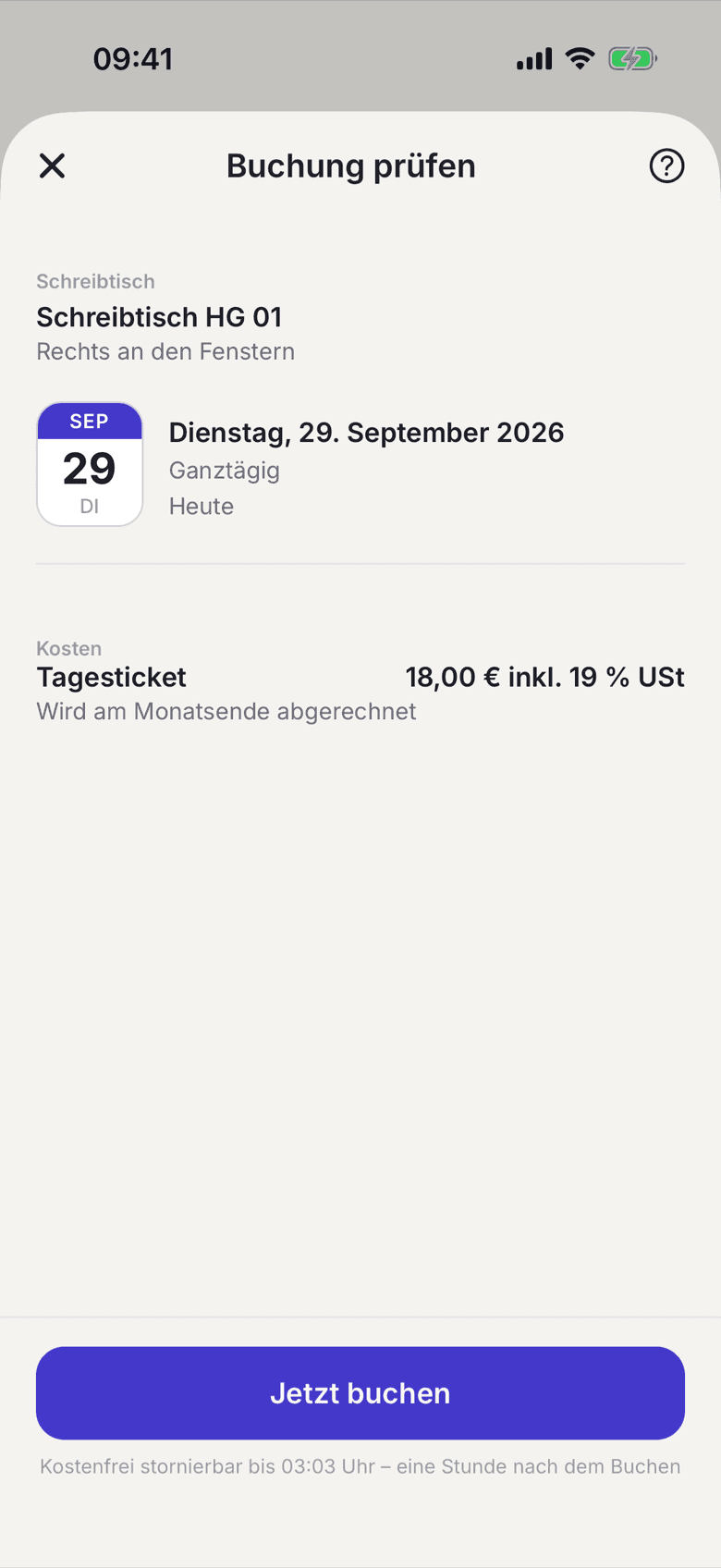
- Prüfe Buchung prüfen. Schreibtisch, Bereich und Datum stehen schon drin, darunter die Kosten.
- Tippe auf Buchen. Kostet die Buchung etwas, heißt der Knopf Zahlungspflichtig buchen und nennt den Betrag.
Du kannst den Aufkleber auch mit der normalen Kamera-App scannen. Ist Selfdesk installiert, öffnet sich die App direkt. Ist sie es nicht, landest du auf einer Seite, die Schreibtisch und Space nennt und dich anmelden lässt.
Was dabei gilt
- Ein Scan bucht nie von selbst. Es geht immer erst die Bestätigung auf.
- Hast du einen festen Schreibtisch, sagt die App dir das, statt einen anderen Schreibtisch anzubieten. Der Scan zum Buchen erscheint gar nicht erst, wenn dein Tarif keinen Check-in braucht.
- Klebt der Code in einem anonymen Bereich, buchst du einen Platz im Bereich statt des Schreibtisches.
- Ist der Schreibtisch schon vergeben, sagt die App das und öffnet die Schreibtischauswahl.
- Hast du gescannt, ohne angemeldet zu sein, geht der Scan nicht verloren. Nach der Anmeldung landest du an dem Schreibtisch, den du gescannt hast.
- Einen QR-Code an der Tür gibt es nicht. Türen öffnest du getrennt, siehe Einchecken und Türen öffnen.
Wenn es nicht klappt