Integrationen
Was Selfdesk anbindet
Selfdesk soll nicht alles selbst machen. Rechnungen landen in eurer Buchhaltung, Geld kommt über Stripe, einen Zahlungsdienst, den auch viele Onlineshops nutzen, auf euer Konto, und die Tür öffnet ein Nuki-Schloss. Hier steht, was angebunden ist, wie ihr es verbindet und was es nicht gibt.
- Das Geld geht direkt auf euer Konto, Stripes Gebühr ohne Aufschlag
- Bei Lexware Office und sevDesk geht nichts doppelt hinüber
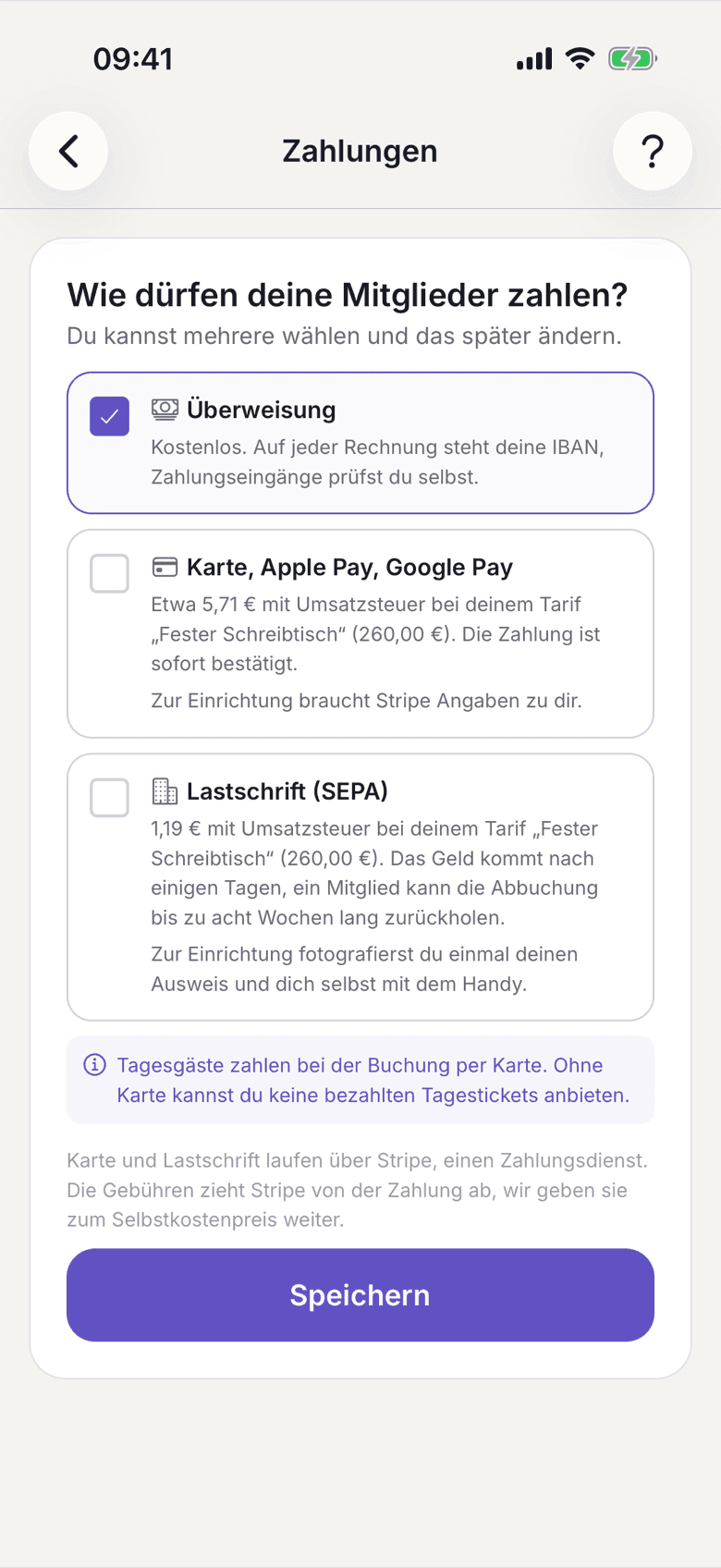
Buchhaltung: Lexware Office und sevDesk
Mit Lexware Office (früher lexoffice) landet jede Rechnung dort, ohne Export und ohne Abtippen. Die Schnittstelle gibt es bei Lexware Office ab der Version XL; den API-Schlüssel dafür erzeugt ihr in Lexware Office, die Hilfe zeigt, wo.
Mit sevDesk schreibt sevDesk die Rechnungen, Selfdesk rechnet: Nummer und PDF kommen aus sevDesk, fehlende Kunden legt Selfdesk an, erst als Entwurf, dann festgeschrieben. Die Schnittstelle gibt es bei sevDesk ab dem Tarif Buchhaltung Pro.
Bei beiden geht nichts doppelt hinüber. Vorübergehende Fehler wiederholt Selfdesk selbst; hängt eine Rechnung, stehen Grund und Verlauf an ihr.
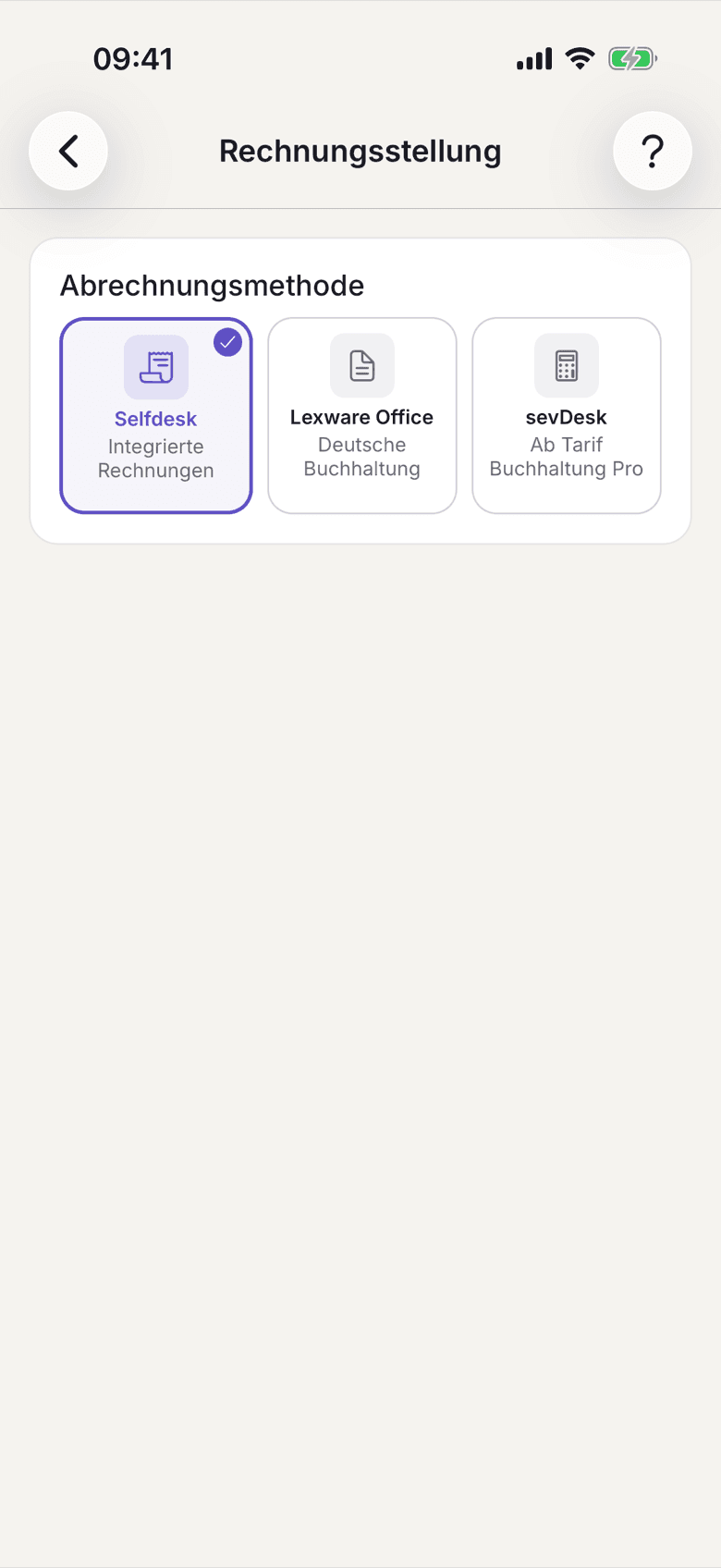
Zahlungen: Stripe
Über Stripe zieht Selfdesk per SEPA-Lastschrift oder Karte ein, auch mit Apple Pay und Google Pay. Das Geld geht direkt auf euer Konto, wir fassen es nicht an. Euer Space bekommt bei Stripe ein eigenes Konto. Es ist aus euren rechtlichen Angaben vorausgefüllt, Stripe fragt nur den Rest, je nach Rechtsform etwa Ausweis, IBAN und Handynummer. Stripes Gebühr je Zahlung geben wir ohne Aufschlag weiter.
Wer lieber per Überweisung abrechnet, braucht Stripe nicht. Die Rechnungen entstehen trotzdem, mit GiroCode zum Scannen.

Tür: Nuki Smart Lock
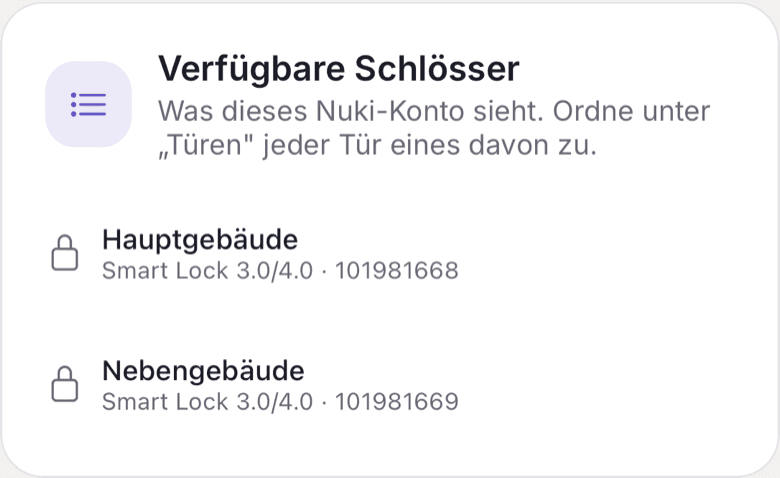
Ihr verbindet euer Nuki-Konto mit einem Web-API-Token und wählt die Schlösser aus der Liste. Danach öffnen Mitglieder in der App oder im Browser, Gäste über den Link aus ihrer Buchung. Auf und zu geht in beide Richtungen, eine Tür kostet nichts extra.
Was nicht angebunden ist
DATEV und andere Buchhaltungsprogramme gibt es nicht; dafür ist der Export da. Andere Schließsysteme als Nuki – Salto, Tapkey, Chip- oder Transponderanlagen – sind nicht angebunden, eine solche Anlage läuft neben Selfdesk weiter. Mitglieder abonnieren ihre Buchungen in Google Kalender, Apple Kalender oder Outlook; einen Weg zurück, also einen Abgleich in die andere Richtung, gibt es nicht.
Eure Website und euer Steuerbüro
Auf eurer Website
Räume und Tagestickets setzt ihr mit einem Code als Rahmen in eure eigene Website.
Eigene Domain
Die Space-Seite läuft auf Wunsch unter eurer Domain.
Fürs Steuerbüro
Einen Monat holt ihr als ZIP: alle Rechnungen als PDF und eine Übersicht als CSV.
Im Kalender
Buchungsbestätigungen bringen einen Kalendereintrag mit.
Wollt ihr Selfdesk ausprobieren?
Richtet euren eigenen Space ein oder schaut euch erst den Demo-Space an.
45 Tage kostenlosJederzeit kündbarKeine Karte nötig · Zahlungsmethode erst, wenn ihr bleibt
Ohne Mailadresseohne Karte
- Server in Deutschland
- Rechnungen und Buchungen jederzeit als Export
Frage vor dem Start? Schreib uns: hilfe@selfdesk.app