Rechtliche Angaben pflegen
Firmenname, Anschrift, Vertretung und Steuerangaben stehen in der Fußzeile jeder Rechnung. Sie sind außerdem eine der drei Startaufgaben.
Deine rechtlichen Angaben sind die Firmendaten, die auf jeder Rechnung stehen müssen, die Selfdesk für deine Mitglieder erzeugt. Dieselben Angaben speisen die erzeugten Rechtsdokumente deines Space. Ohne sie darf dein Space nicht öffentlich werden.
Bevor du anfängst: Leg dir die Angaben aus deinem Handelsregisterauszug bereit. Was du hier einträgst, erscheint bei deinen Mitgliedern.
In der App
- Öffne Einrichtung und tippe im Abschnitt Rechtliche Texte auf
Impressum.
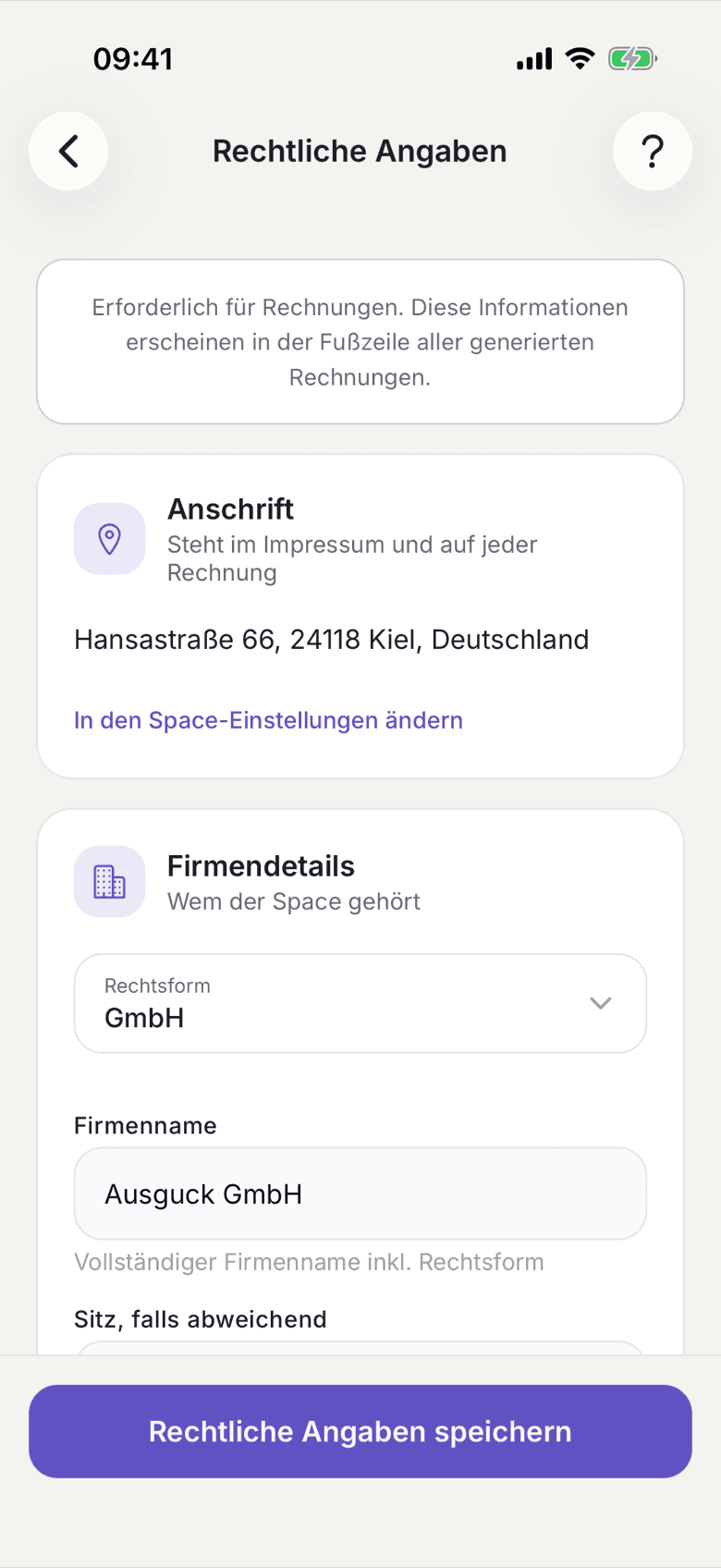
Rechtliche Angaben mit den Abschnitten Anschrift und Firmendetails - Prüfe oben die Anschrift. Sie steht am Space; ändern kannst du sie über In den Space-Einstellungen ändern.
- Wähle unter Firmendetails die Rechtsform und trage den Firmenname ein. Sitz, falls abweichend bleibt leer, wenn dein Sitz der Ort deiner Anschrift ist.
- Trage unter Registrierung das Registergericht und die Registernummer ein.
- Trage unter Vertretung die Geschäftsführer ein. Mehrere Namen trennst du mit Komma.
- Trage unter Steuerinformationen deine USt-IdNr. oder deine Steuernummer ein. Eine von beiden muss auf jeder Rechnung stehen.
- Prüfe unter Kontakt die E-Mail, unter der man dich erreicht. Sie ist Pflicht. Bei einem neuen Space steht dort die Adresse, mit der du dich angemeldet hast. Bei Bedarf trägst du Telefon und Website ein.
- Lade unter Rechnungsgestaltung dein Firmenlogo hoch und setze bei
Bedarf ein Rechnungsnummer-Präfix.
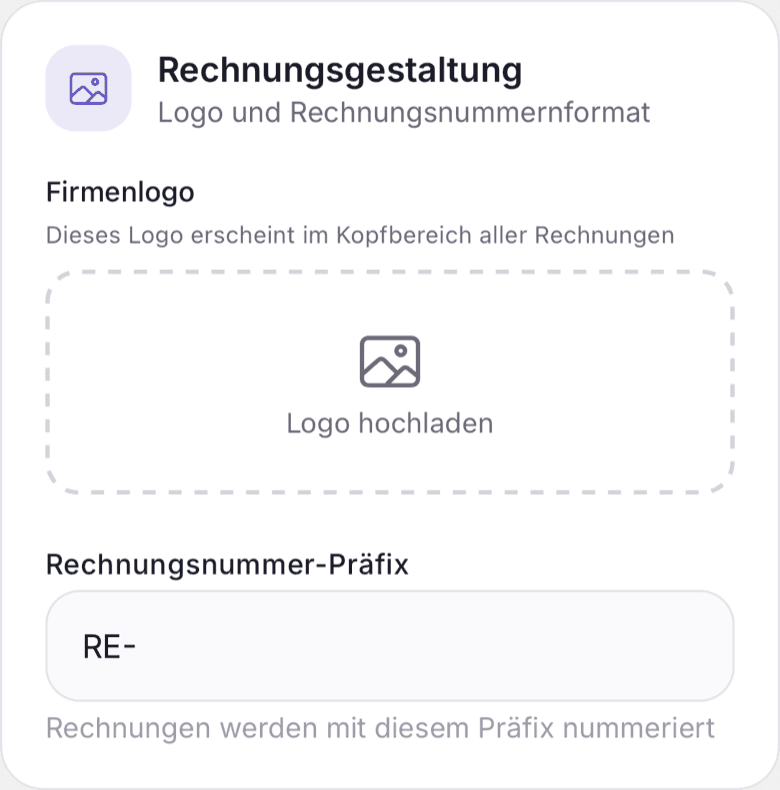
Rechnungsgestaltung mit Logo und Präfix - Tippe auf Rechtliche Angaben speichern.
Im Web
- Öffne Einrichtung und klicke im Abschnitt Rechtliche Texte auf Impressum.
- Prüfe oben die Anschrift; geändert wird sie in den Space-Einstellungen.
- Fülle Unternehmen, Registereintrag, Vertretungsberechtigte, Kontakt und Steuerliche Angaben aus. Unter Kontakt ist die E-Mail Pflicht, unter Steuerliche Angaben steht auch die Steuernummer.
- Lade unter Erscheinungsbild der Rechnung dein Logo hoch und setze bei Bedarf den Vorsatz der Rechnungsnummer.
- Trage unter Bankverbindung Kontoinhaber und IBAN ein. Dieser Block steht auf den Rechnungen, die deine Mitglieder überweisen sollen. Eintragen und ändern kann ihn nur die Inhaberin oder der Inhaber des Space.
- Klicke auf Speichern.
Die Bankverbindung gibt es nur hier, nicht in der App.
Was dabei gilt
- Die Angaben erscheinen in der Fußzeile jeder Rechnung, die Selfdesk erzeugt. Die Steuernummer steht nur dort, nicht im Impressum.
- Sobald alles dasteht, was deine Rechtsform verlangt, verlinkt deine Space-Seite unten auf ein Impressum mit diesen Angaben: Name, Anschrift, Vertretung, Registereintrag, USt-IdNr. und Kontakt. Bankverbindung und Steuernummer stehen dort nicht.
- Mails an deine Mitglieder und Gäste, etwa Buchungen und Rechnungen, kommen mit dem Namen deines Space als Absender. Antwortet jemand darauf, geht die Antwort an die E-Mail unter Kontakt.
- Impressum ausfüllen ist eine der drei Startaufgaben. Ohne sie lässt sich der Space nicht veröffentlichen. Erledigt ist sie, wenn eine Rechtsform gewählt ist und rechtlicher Name, Anschrift und E-Mail dastehen, dazu, was deine Rechtsform verlangt. Siehe Startaufgabe.
- Die Bankverbindung trägt die Inhaberin oder der Inhaber des Space ein. Auf dieses Konto zahlen Mitglieder, die ihre Rechnung überweisen. Admins sehen Kontoinhaber, IBAN, BIC und Bank, können sie aber nicht ändern. Alle anderen Angaben auf der Seite speichern sie weiterhin.
- Schon ausgestellte Rechnungen ändern sich nicht mehr, wenn du hier etwas korrigierst. Sie frieren Name und Adresse zum Ausstellungszeitpunkt ein.
- Änderst du einen Preis, einen Tarif oder einen Raum, entsteht eine neue Fassung deines Preisverzeichnisses von selbst. Siehe Die vier Rechtsdokumente deines Space.
- Ob du Umsatzsteuer ausweist, entscheidest nicht du hier, sondern im Steuermodus deines Space. Siehe Kleinunternehmer.