Nuki verbinden
Jeder Space öffnet seine Türen über sein eigenes Nuki-Konto. Solange keines verbunden ist, schlägt jedes Türöffnen fehl.
Dein Space öffnet Türen über das Nuki-Konto, dem seine Schlösser gehören. Du verbindest es entweder über eine Anmeldung bei Nuki oder mit einem Web-API-Token aus Nuki Web. Einen Token prüft Selfdesk bei Nuki, bevor er gespeichert wird, und legt ihn verschlüsselt ab.
Bevor du anfängst: Du brauchst den Zugang zu dem Nuki-Web-Konto, dem die Schlösser dieses Space gehören. Ein Token aus einem fremden Konto sieht deine Schlösser nicht.
- Öffne Einrichtung und tippe im Abschnitt Anschlüsse auf
Schlösser (Nuki). Der Bildschirm heißt Nuki-Schlösser.
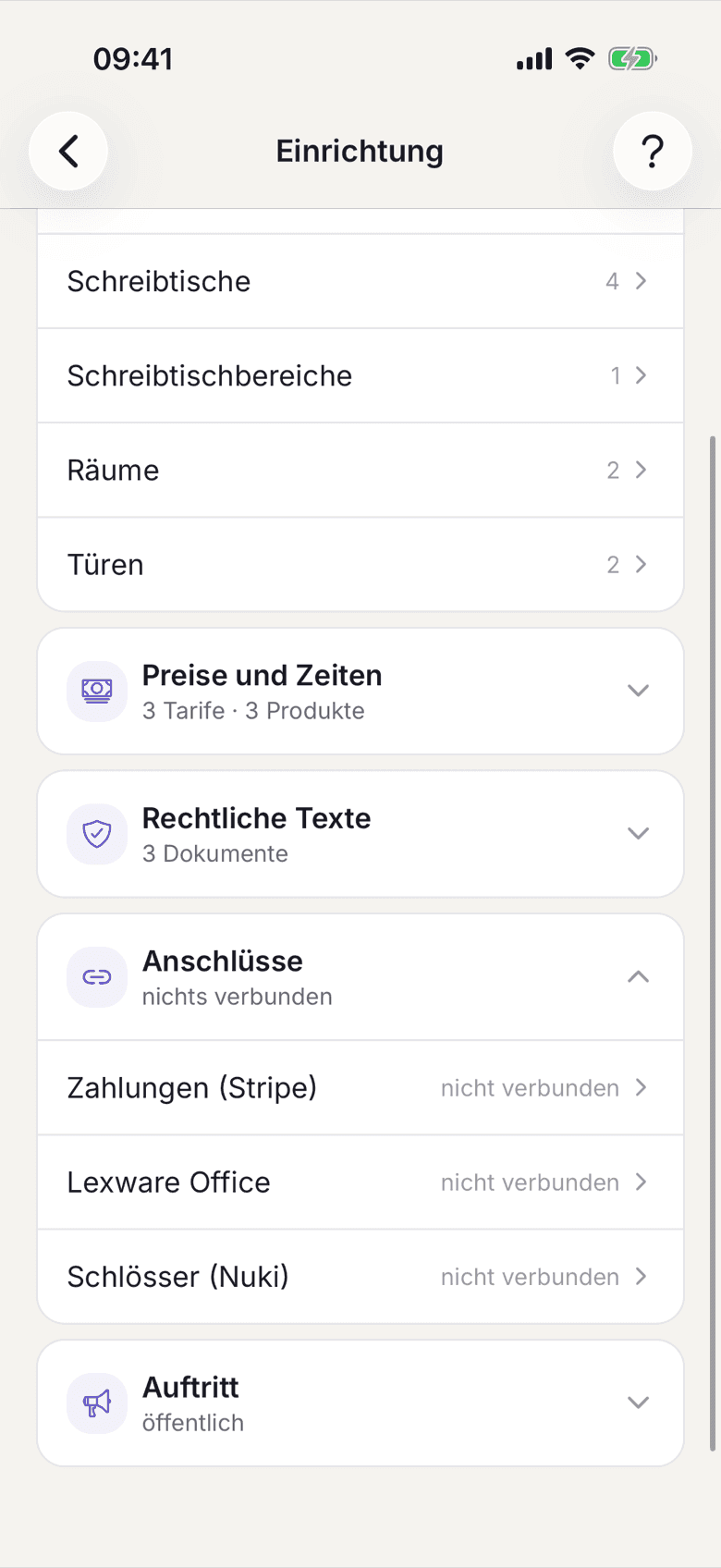
Einrichtung mit der Zeile Schlösser (Nuki) im Abschnitt Anschlüsse - Steht dort die Karte Mit Nuki verbinden, tippe auf den gleichnamigen Knopf. Du wirst zu Nuki geleitet, meldest dich mit dem Konto an, dem die Schlösser dieses Space gehören, bestätigst dort den Zugriff und kommst zurück. Verbunden ist damit noch nichts: Selfdesk nennt dir das Nuki-Konto und seine Schlösser und fragt, ob du dieses Konto mit deinem Space verbinden willst. Stimmt das Konto, tippe auf Verbinden. Abbrechen verbindet nichts. Weiter mit Schritt 5.
- Sonst verbindest du in der Karte Nuki-Konto verbinden mit einem Token. Nuki-Web-API-Einstellungen öffnen bringt dich zu Nuki Web. Melde dich dort mit dem Konto an, dem die Schlösser gehören, öffne MENU > API und erzeuge einen Web-API-Token.
- Füge ihn in das Feld Nuki-Web-API-Token ein und tippe auf Verbinden.
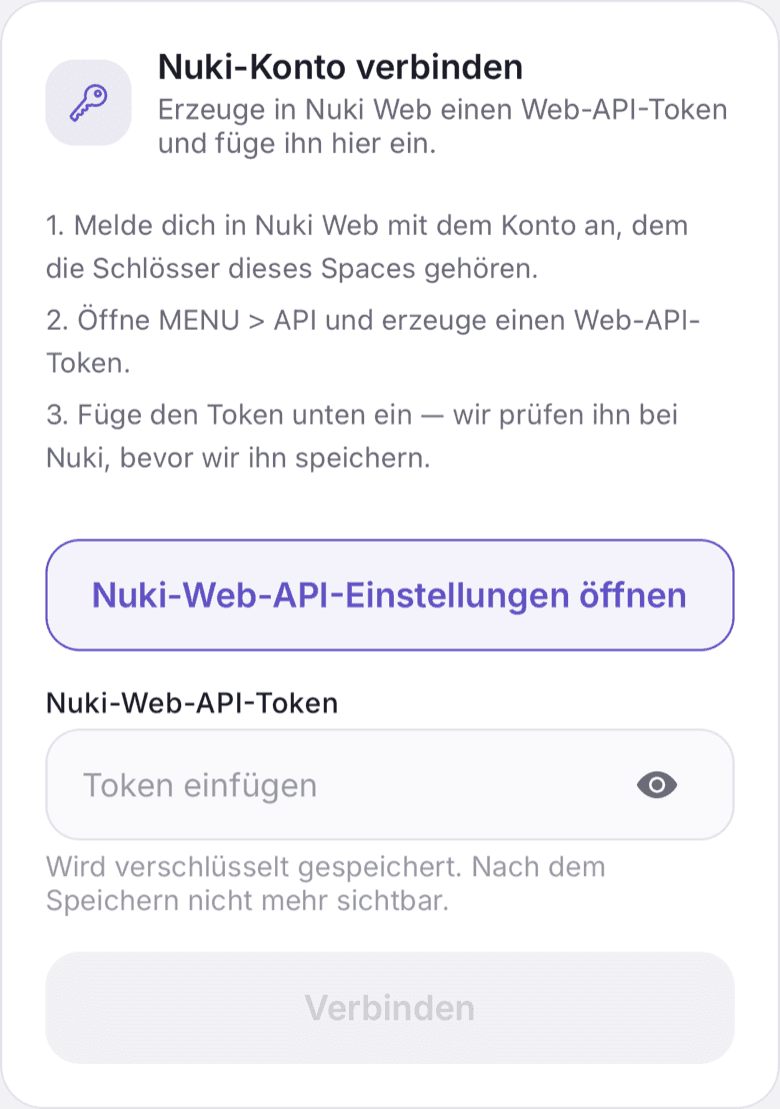
Karte Nuki-Konto verbinden mit dem Feld Nuki-Web-API-Token und dem Knopf Verbinden - Prüfe unter Verfügbare Schlösser, ob die Schlösser dieses Space gelistet
sind. Was hier nicht steht, sieht auch die Tür-Zuordnung nicht.
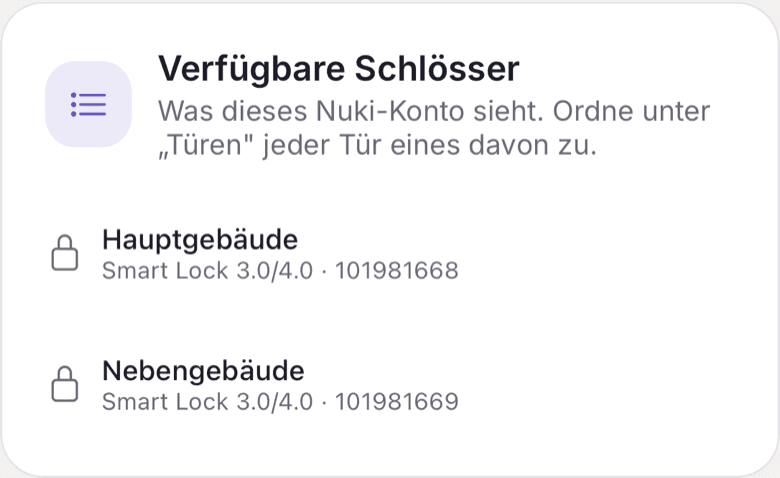
Liste Verfügbare Schlösser nach dem Verbinden - Ordne danach jeder Tür eines dieser Schlösser zu. Das machst du unter Türen.
Was dabei gilt
- Nach der Rückkehr von Nuki bleiben fünf Minuten für Verbinden. Bestätigen kann nur, wer das Verbinden begonnen hat: im selben Selfdesk-Konto und im selben Space. Sonst wird nichts verbunden, und Selfdesk sagt, woran es lag. Mit Neu verbinden beginnst du von vorn.
- Der Token wird verschlüsselt gespeichert und ist nach dem Speichern nicht mehr sichtbar. Zum Wechseln fügst du unter API-Token ersetzen einen neuen ein.
- Steht bei Verbindung der Wert Neu verbinden nötig, hat Nuki den Zugang abgelehnt. Dann geht keine Tür mehr auf, bis du einen neuen Token hinterlegst.
- Trennen entfernt nur das Konto. Die zugeordneten Schlösser bleiben an den Türen stehen, und dasselbe Konto neu zu verbinden kostet keine weitere Einrichtung.
- Selfdesk ändert die Konfiguration deines Schlosses nie. Siehe Selfdesk ändert deine Schloss-Konfiguration nie.
- Tipp aus der Verbindungsseite: Lege in der Nuki-App zusätzlich einen nächtlichen Zeitplan zum Abschließen an. Er ist dein Sicherheitsnetz, wenn die letzte Person es vergisst.
Wenn es nicht klappt