Mitglieder importieren
Du lädst eine Liste hoch und lädst die Personen danach ein. Wer die Einladung annimmt, bekommt den vorbereiteten Vertrag, egal mit welcher E-Mail-Adresse.
Mit dem Import übernimmst du bestehende Coworker, ohne für sie Konten anzulegen. Jede Zeile wartet, bis die Person ihre Einladung annimmt. Dann bekommt sie ihren Vertrag, ihre Rechnungsadresse, ihre Telefonnummer, den Schreibtisch und die Türen aus der Zeile und kann buchen.
Der Import selbst verschickt keine E-Mails. Eine Einladung geht erst raus, wenn du Einladung schicken oder Alle einladen drückst.
- Öffne die Mitgliederliste und darin den Import. In der App liegt der Knopf in der Kopfzeile, im Web heißt er Importieren.
- Lade die Vorlage herunterladen. In der Datei liegen zwei weitere Blätter: die gültigen Tarifnamen und die Namen eurer Türen.
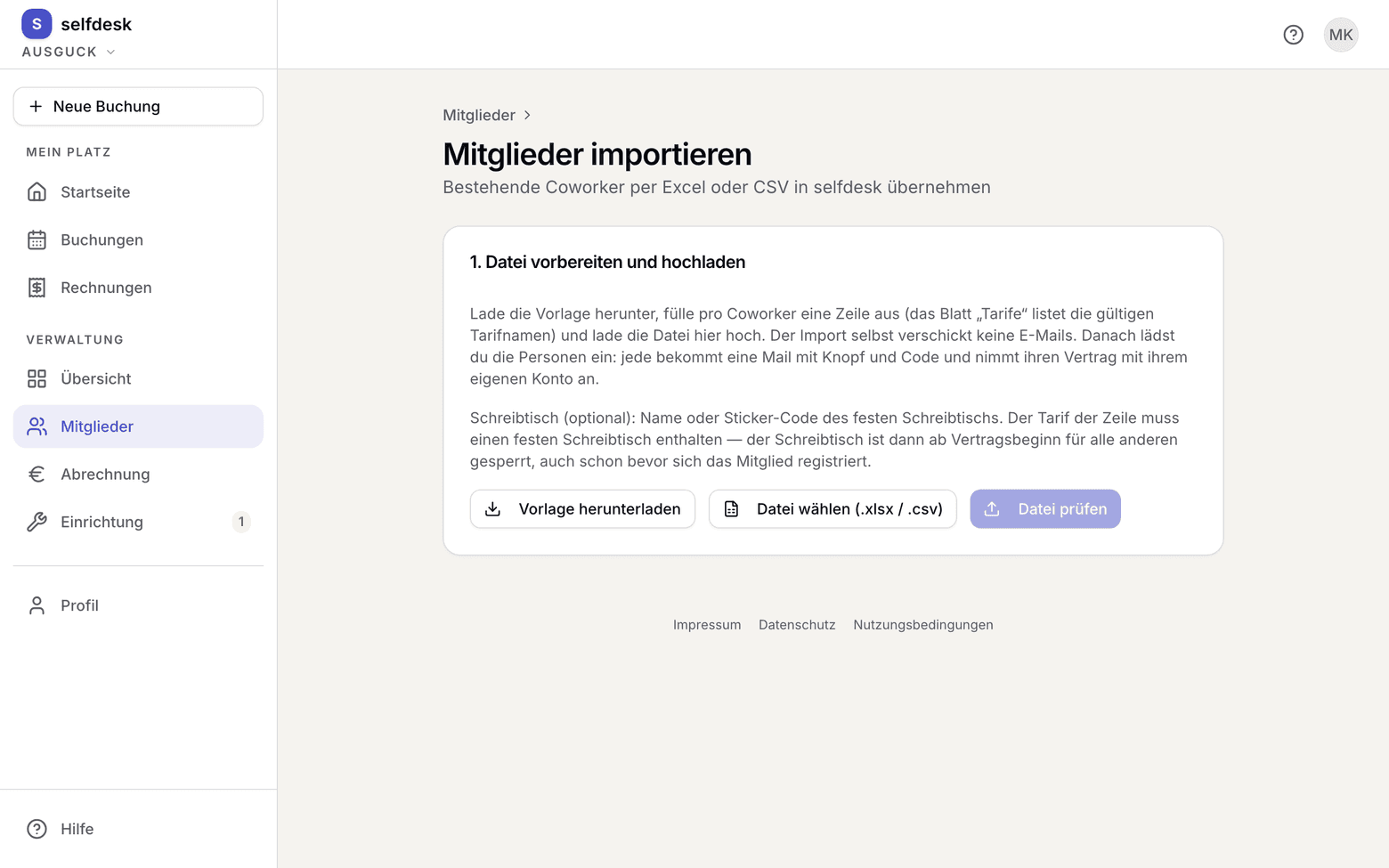
Importseite mit dem Knopf zum Herunterladen der Vorlage - Fülle pro Coworker eine Zeile aus: Name, E-Mail, Tarif, Vertragsbeginn. Die Spalte Schreibtisch ist freiwillig und nimmt den Namen oder den Sticker-Code eines Schreibtisches an. Die Spalte Türen ist ebenfalls freiwillig:
alleoder die Namen der Türen, mehrere mit Komma getrennt. - Wähle die Datei über Datei wählen (.xlsx / .csv) und dann Datei prüfen. Du bekommst eine Vorschau mit einem Status je Zeile.
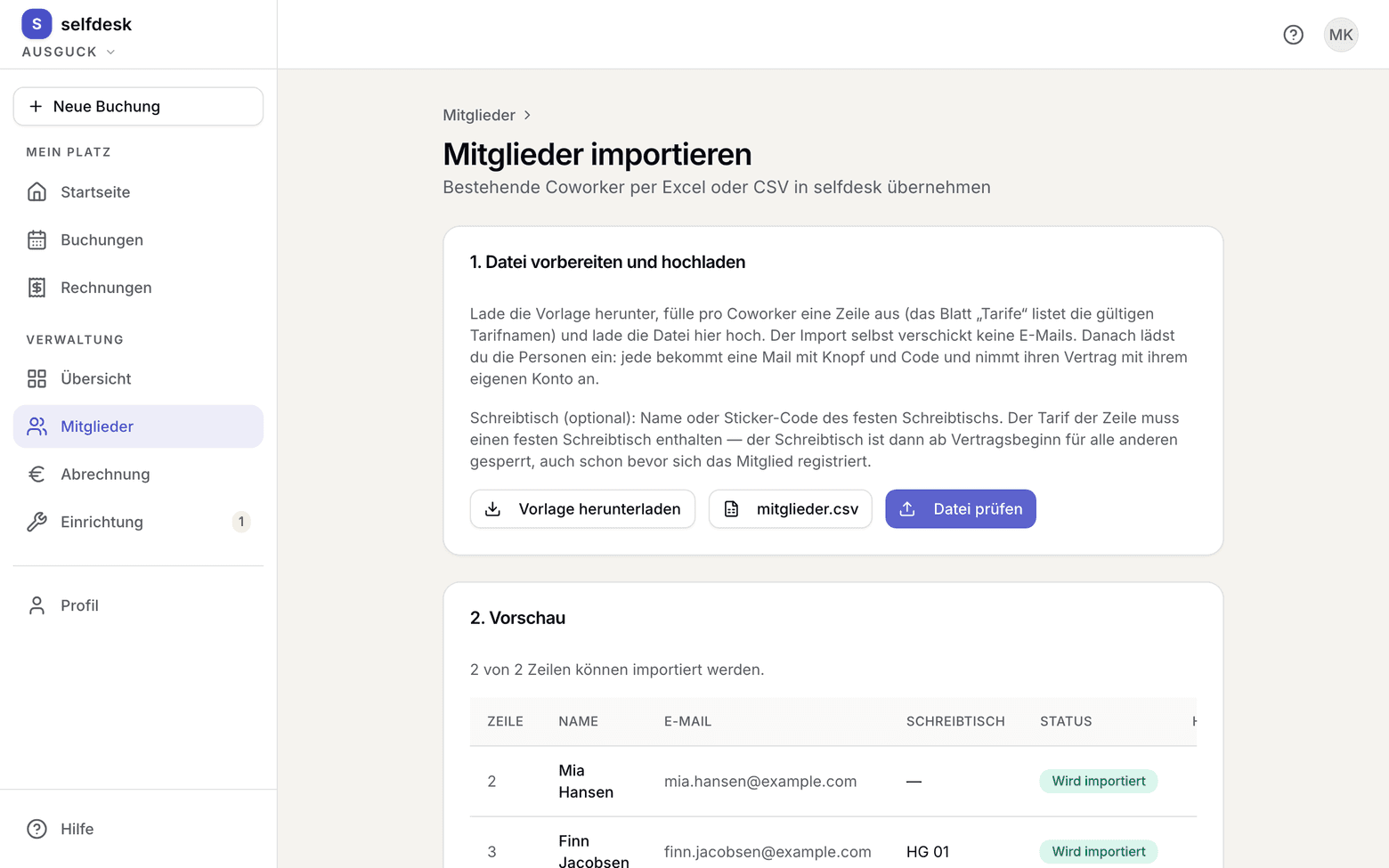
Vorschau des Imports mit Status je Zeile - Korrigiere fehlerhafte Zeilen in deiner Datei und lade sie erneut hoch, oder importiere zunächst nur die gültigen Zeilen.
- Bestätige den Import. Die Zeilen stehen danach im Reiter Importiert mit dem Status Wartet auf Registrierung und dem Vermerk Nicht eingeladen.
- Lade die Personen ein: Alle einladen über der Liste schickt jeder offenen Zeile ohne gültige Einladung eine Mail. Einzeln geht es über die Zeile: Einladung schicken, oder Link kopieren (Web) bzw. Link teilen (App), wenn du den Link lieber selbst per WhatsApp schickst.
Was in der Einladung steht
Die Mail kommt mit dem Namen deines Space als Absender. Antworten gehen an eure Kontaktadresse. Sie enthält einen Knopf Einladung annehmen und einen achtstelligen Code für die App. Der Knopf öffnet immer den Browser: Die Person meldet sich an, prüft ihre Angaben aus deiner Liste und stimmt den Vertragsbedingungen zu. Wer lieber gleich die App nimmt, gibt dort den Code ein.
Die Einladung gilt für das Konto, mit dem sie angenommen wird, auch wenn es eine andere Adresse trägt als deine Liste, etwa bei „E-Mail verbergen“ von Apple. Unter der Zeile steht danach Angenommen von mit Name und Anmeldeart.
Was dabei gilt
- Ein importiertes Mitglied ist noch kein Mitglied. Solange die Zeile offen ist, gibt es kein Profil und keine Zugangsdaten, und sie zählt nicht in der Liste Aktiv mit.
- Ein Vertragsbeginn in der Vergangenheit wird als historische Wahrheit übernommen. Es wird nichts rückwirkend neu berechnet.
- Steht in der Zeile ein Schreibtisch, ist dieser Schreibtisch ab Vertragsbeginn für alle anderen gesperrt, auch Monate bevor sich die Person zum ersten Mal anmeldet. Der Tarif der Zeile muss einen festen Schreibtisch enthalten.
- Den Schreibtisch einer offenen Zeile kannst du einzeln ändern, ohne die ganze Liste neu hochzuladen.
- Türen aus der Zeile bekommt die Person, wenn sie die Einladung annimmt oder du die Zeile mit ihrem Konto verknüpfst. Öffnen kann sie ab Vertragsbeginn.
allemeint die Türen, die es beim Hochladen gibt; eine später angelegte Tür kommt nicht von selbst dazu. - Ein Türname, den es in Selfdesk nicht gibt, macht die Zeile zum Fehler. Eine leere Zelle in der Spalte Türen nimmt der Zeile ihre Türen, eine Datei ohne diese Spalte lässt sie, wie sie sind.
- Die Türen einer offenen Zeile änderst du im Reiter Importiert: im Web über die Spalte Türen oder das Menü der Zeile (Türen festlegen), in der App im Blatt der Zeile.
- Link und Code gelten 30 Tage und nur einmal. Eine neue Einladung macht die alten nicht ungültig. Läuft eine ab, steht Einladung abgelaufen unter der Zeile, und Alle einladen schickt eine neue.
- Wer sich ohne Einladung mit derselben E-Mail-Adresse anmeldet, bekommt die Zeile wie bisher. Hat die Zeile schon eine gültige Einladung, greift das nicht; dann gilt die Einladung.
- Den vorbereiteten Vertrag kann das Mitglied nicht selbst verschieben oder zurückziehen, die App bittet es, dir Bescheid zu sagen. Du änderst ihn in der Mitgliedsakte, siehe Vertrag vor Beginn verschieben oder zurücknehmen.
- Hat jemand vorher selbst einen Tarif gewählt, der noch nicht begonnen hat, ersetzt ihn der vorbereitete. Unter der Zeile steht dann ein Hinweis. Läuft der selbst gewählte Vertrag schon, bleibt er, und die Zeile wird Separat angemeldet.
- Hat sich jemand schon mit einer anderen Adresse angemeldet, verknüpfst du die Zeile über Mit Konto verknüpfen mit diesem Konto. Zur Auswahl stehen nur Konten, die euren Space kennen und hier noch keinen laufenden Vertrag haben.
- Eine Zeile, die du zurückziehst, wird Zurückgezogen. Ihre Einladungen gelten dann nicht mehr.
- Importierte Verträge brauchen keine Freigabe. Dein Upload ist die Bestätigung.
- Die Rechtstexte muss jede Person selbst annehmen. Mit der Einladung geschieht das beim Annehmen, nach Mit Konto verknüpfen beim ersten Öffnen.