Räume online an Gäste verkaufen
Menschen ohne Konto buchen einen Raum auf deiner Space-Seite und zahlen sofort mit Karte. Alles dafür steht auf der Seite Online-Buchung für Gäste.
Eine Person ohne Konto sucht sich auf deiner Space-Seite einen Raum und eine Zeit aus, bestätigt ihre Mailadresse mit einem Code und bezahlt mit Karte. Danach verwaltet sie die Buchung über einen Link aus der Bestätigungsmail. Du gibst nichts frei und bestätigst nichts: Der Kauf ist sofort verbindlich. Dein Veto ist die Freigabe je Raum und im Einzelfall stornieren und erstatten.
Bietet dein Space Extras an, wählt der Gast sie im Schritt Personen und Extras und bezahlt Raum und Extras mit einer Zahlung. Siehe Extras zur Raumbuchung anlegen.
Alles, was der Verkauf braucht, steht auf der Seite Online-Buchung für Gäste. Oben siehst du, ob dein Space online ist. Ist er es nicht, stehen dort alle Punkte, die fehlen, jeder mit einem Link dorthin, wo du ihn behebst.
Diese Punkte müssen stehen, bevor dein Space Räume verkauft:
- ein verbundenes Stripe-Konto, das Zahlungen annehmen darf
- gespeicherte Gastzeiten
- AGB und Widerrufsbelehrung
- ein vollständiges Impressum mit Firmenname, Sitz und Kontaktadresse
- mindestens ein Raum, der für Gäste buchbar ist und einen Preis je Stunde hat
In der App
- Öffne Space-Einstellungen oder Öffentliche Seite und darin Online-Buchung für Gäste.
- Arbeite die Punkte ab, die oben unter Noch nicht online stehen.
- Gib unter Räume die Räume frei, die Gäste buchen dürfen, und wähle die Türen, die eine bezahlte Buchung öffnet.
AGB, Widerrufsbelehrung und den Code für deine Website gibt es nur im Web.
Im Web
- Öffne Einrichtung und darin Online-Buchung für Gäste. Von der
Raumliste führt derselbe Weg dorthin.
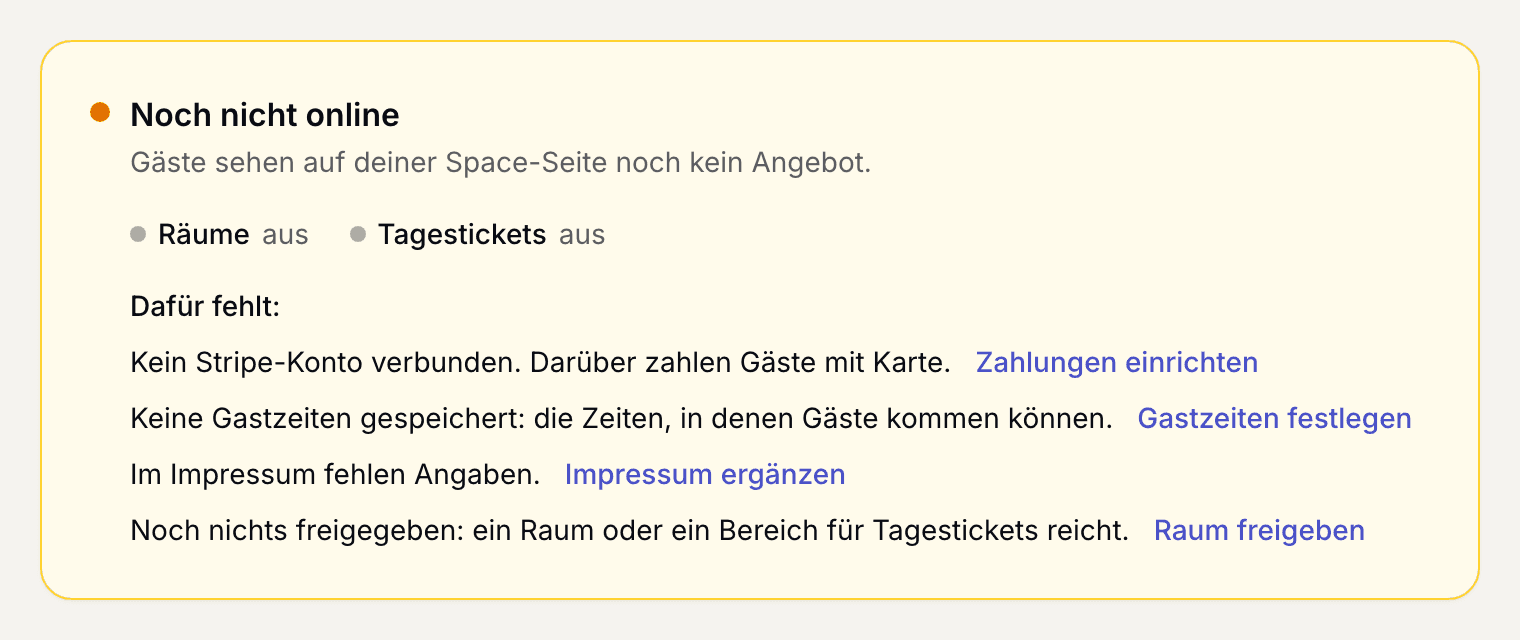
Seite Online-Buchung für Gäste mit dem Zustand oben und den fehlenden Punkten - Prüfe unter Gastzeiten den Vorschlag, ändere ihn, wo nötig, und klicke auf Vorschlag übernehmen oder Gastzeiten speichern.
- Schalte unter Räume die Räume ein, die Gäste buchen dürfen. Wähle darunter die Türen, die eine bezahlte Buchung öffnet. Ohne Tür lesen Gäste Zutritt nach Absprache, und du lässt selbst herein. Einen Raum ohne Preis bekommen Gäste nicht zu sehen; den Preis trägst du am Raum ein. Siehe Raum anlegen.
- Wähle unter Vorlauf, wie lange vorher Gäste einen Raum frühestens buchen: keiner, 2 Std., 1 Tag oder 2 Tage.
- Steht oben Online, klicke auf Link kopieren und teile den Link zu deiner Space-Seite, etwa auf deiner Website oder in deinem Google-Profil.
Auf der eigenen Website einbinden
Unter Teilen klappst du Auf eigener Website einbinden auf. Dort stehen zwei Codes: einer für Räume, einer für Tagestickets. Kopiere den passenden mit Code kopieren und füg ihn in deine Website ein.
Die Website aus deinen Space-Angaben darf den Code immer zeigen; sie steht mit dem Zusatz aus deinen Space-Angaben in der Liste. Läuft der Code auf einer anderen Seite, trag deren Adresse ein und klicke auf Hinzufügen. Fehlt eine Adresse, bleibt der Rahmen auf dieser Seite leer.
Was dabei gilt
- Gäste zahlen den Preis des Raums, brutto ausgewiesen. Es ist derselbe Preis, den ein Mitglied ohne Rabatt zahlt; eigene Gastpreise gibt es nicht. Kosten deine Räume Unterschiedliches, steht auf deiner Space-Seite der niedrigste mit „ab“. Ein Raum ohne Preis wird nicht verkauft. Siehe Bruttopreis.
- Gäste haben eigene Zeiten. Die Gastzeiten gelten nur für Menschen ohne Konto, deine Öffnungszeiten weiter für Mitglieder. Feiertage und Schließtage gelten für beide. Bis du Gastzeiten speicherst, verkauft der Space nichts an Gäste.
- Gäste haben dasselbe Buchungsfenster wie Mitglieder. Siehe Buchungsfenster.
- Der Vorlauf gilt nur für Gäste. Zeiten, die näher liegen, sind im Buchungsformular nicht frei. Mitglieder buchen weiter bis kurz vorher.
- Extras kosten Gäste dasselbe wie Mitglieder. Ist der Vorlauf eines Extras erreicht, ist es fest: storniert der Gast danach, bekommt er alles zurück außer diesem Extra. Siehe Vorlauf und Storno bei Extras.
- Der Platz ist ab dem Start des Kaufs blockiert. Ein unbezahlter Halt verfällt von selbst. In den Listen, die du liest, erscheinen nur bezahlte Bestellungen.
- Der Zutritt hängt an der Buchung, nicht an einem Konto. Das Fenster geht von 15 Minuten vor Beginn bis 15 Minuten nach Ende, ist mehrfach nutzbar, wird protokolliert und lässt sich an der Buchung wieder entziehen. Siehe Türen anlegen und Zugang setzen.
- Der Gast bekommt einen Beleg, keine Rechnung. Er läuft in einem eigenen Nummernkreis, mit einer Zeile je Posten und der Umsatzsteuer je Satz. Name, E-Mail und Anschrift gibt der Gast immer an, die Firma auf Wunsch; alles steht auf dem Beleg. Siehe Beleg und Rechnung.
- Gäste bekommen kein Profil. Sie tauchen in Tagesplan und Liste aller Buchungen als Gast auf; in Alle Buchungen und im CSV erst, wenn du Gastzeilen einblendest.
- Eine Mail meldet dir jeden Verkauf. Es wartet nichts auf eine Handlung, aber es steht jemand Fremdes im Haus.
- Ist ein Raum freigegeben, der Space aber nicht online, steht das auf der Übersicht unter Braucht dich.
- Die Liste früherer Gastbuchungen für das Mitglied selbst gibt es noch nicht, auch wenn eine spätere Anmeldung mit derselben geprüften Adresse die Bestellungen zuordnet.
Wenn es nicht klappt