Space anlegen und veröffentlichen
Ein neuer Space entsteht im Browser. Öffentlich wird er, sobald drei Startaufgaben erledigt sind – meist schon am Ende des Assistenten.
Einen Space legst du mit einem Assistenten an. Drei Startaufgaben entscheiden, ob er öffentlich werden darf: Schreibtische, ein Tarif und das Impressum. Alle drei fragt der Assistent ab.
Bevor du anfängst: Du brauchst den Namen deines Space, wem er rechtlich gehört, seine Anschrift, die Zahl deiner Schreibtische und mindestens einen Preis.
- Öffne Selfdesk im Browser und starte Space erstellen. Von selfdesk.app führt Kostenlos testen dorthin. Bist du noch nicht angemeldet, gibst du vorher deine E-Mail-Adresse ein und danach den sechsstelligen Code aus der Mail; ist die Adresse neu, entsteht dabei dein Konto. Ein Passwort brauchst du nicht. Einen neuen Space legst du nur am Rechner an, nicht in der App.
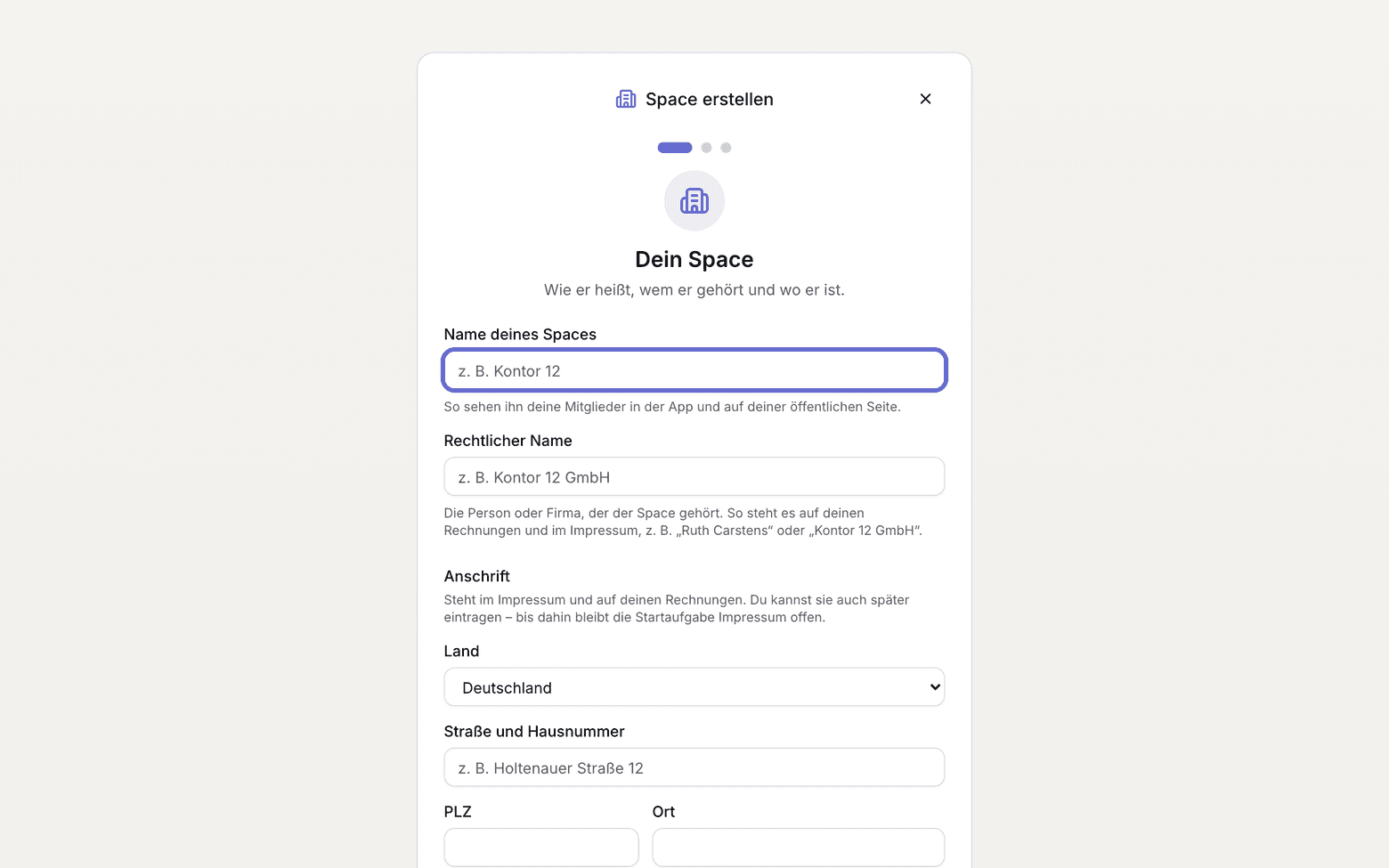
Erster Schritt des Assistenten mit dem Namensfeld - Schritt Dein Space: trage den Namen ein, unter dem Mitglieder deinen Space sehen, und den rechtlichen Namen, also die Person oder Firma, der er gehört. Der rechtliche Name steht zuerst wie der Name des Space; ändere ihn, wenn er anders lautet. Wähle die Rechtsform. Verlangt sie Registereintrag oder Vertretung (etwa bei einer GmbH), trägst du beides nach dem Anlegen unter Impressum ein; bis dahin ist dein Space nicht öffentlich. Darunter wählst du das Land und trägst die Anschrift ein.
- Schritt Angebot: trage ein, wie viele Schreibtische du hast, welche Tarife du verkaufst, ob du Räume vermietest und wann geöffnet ist. Die vorgeschlagenen Beträge sind Vorschläge und kein Standard, den die App später weiterrechnet.
- Schritt Zahlungsmethode: hinterlege das Zahlungsmittel für dein Selfdesk-Abo. Die Rechnungsadresse ist die Anschrift aus Schritt 1; über Ändern gibst du eine andere an.
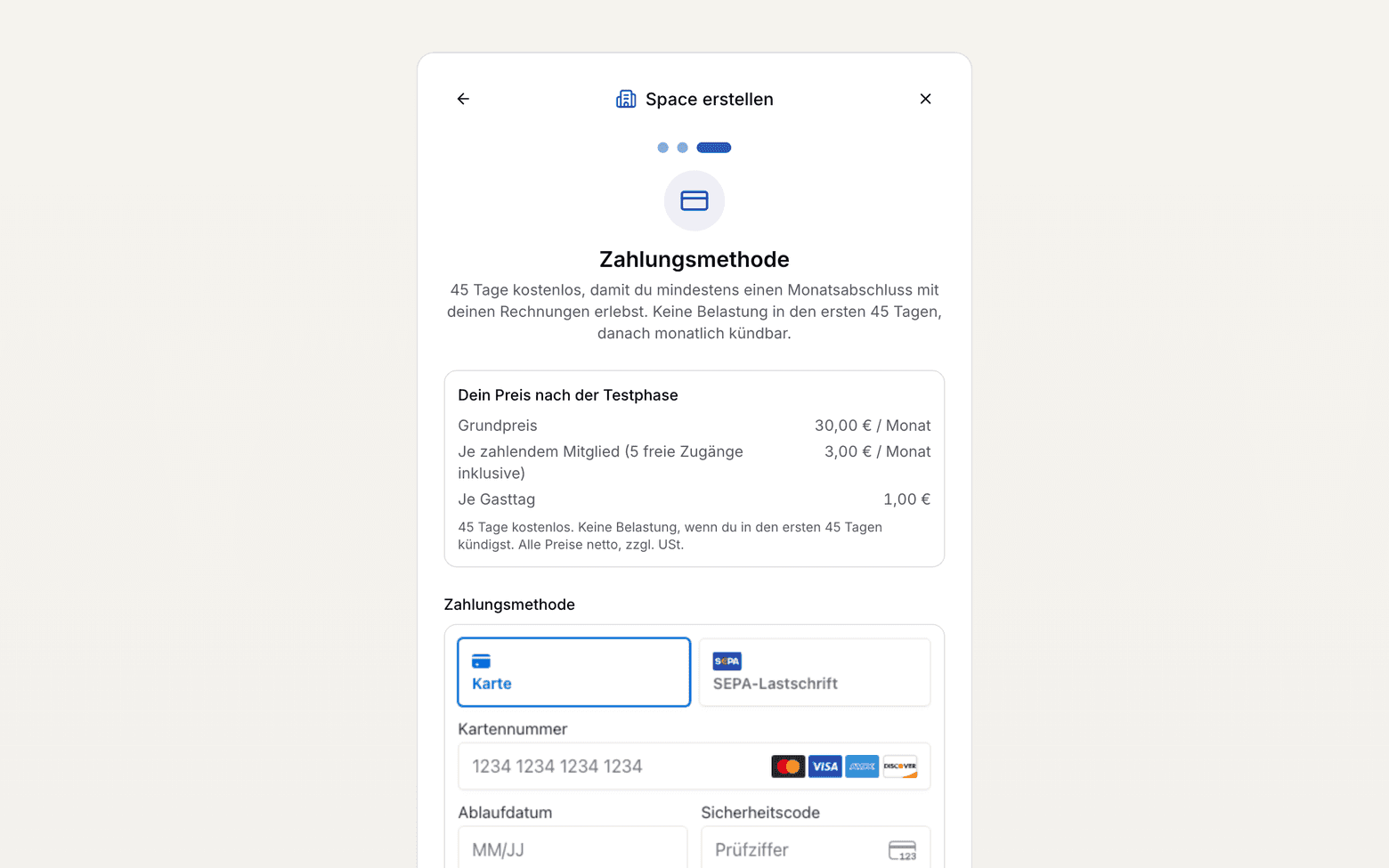
Dritter Schritt des Assistenten mit dem Zahlungsformular - Hast du die Anschrift eingetragen, ist dein Space danach öffentlich. Der Assistent zeigt den Link zu seiner Seite, und Mitglieder können sich anmelden und buchen.
- Hast du die Anschrift leer gelassen, bleibt der Space ein Entwurf. Zur Einrichtung führt zur Aufgabenliste; hast du im Assistenten aus der App heraus angefangen, bringt dich In der App weitermachen dorthin zurück. In der App liegt Einrichtung im Tab Verwalten, im Web in der Seitenleiste unter Verwaltung.
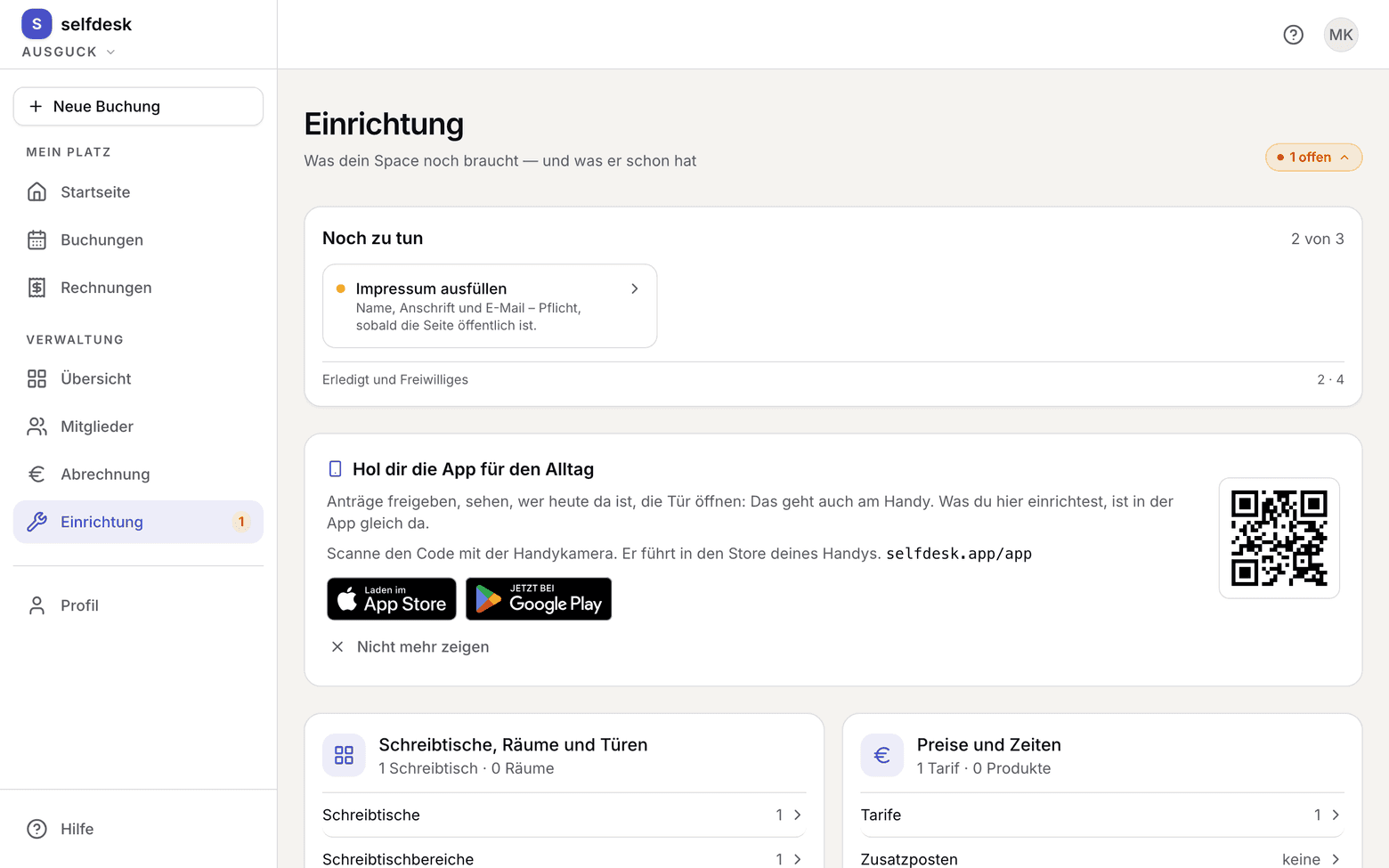
Aufgabenliste im Zustand Entwurf mit dem Merker oben rechts - Trag bei Impressum ausfüllen die Anschrift nach. Dann zeigt der Merker startklar und die Liste enthält nur noch Space veröffentlichen. Diese Zeile führt zu Öffentliche Seite.
- Lege dort den Schalter um. Danach können Mitglieder sich anmelden und buchen.
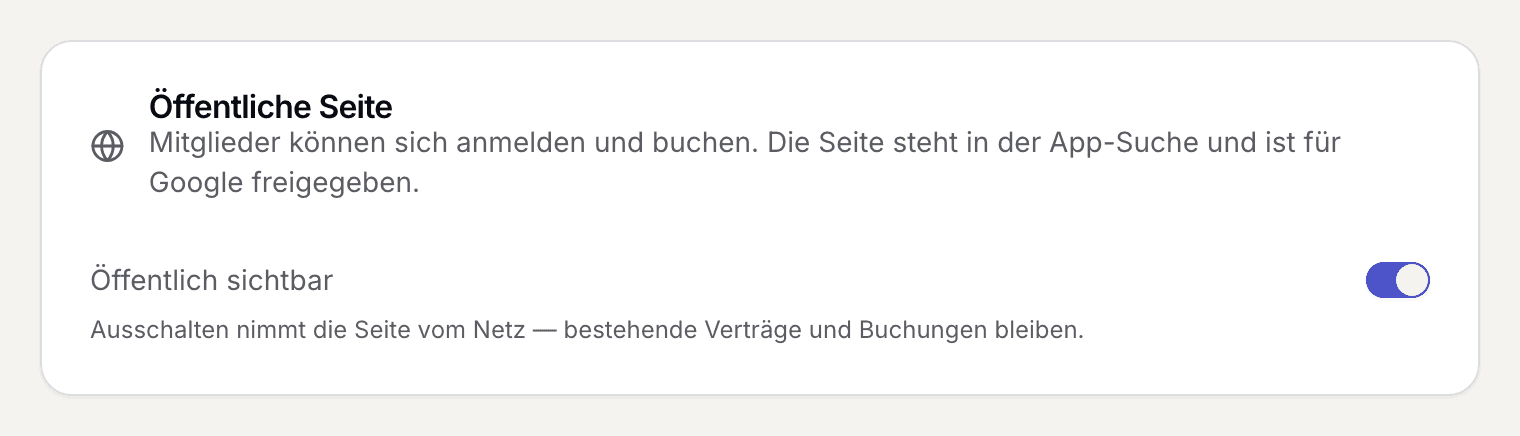
Die Karte Öffentliche Seite mit dem Schalter
Was dabei gilt
- Einen eigenen Veröffentlichen-Knopf gibt es nicht. Die letzte Aufgabe führt zu dem Schalter, über den du den Space später auch wieder vom Netz nimmst. Siehe Startaufgabe, Vorschlag, Bestand.
- Stripe brauchst du zum Veröffentlichen nicht. Ohne Stripe zahlen deine Mitglieder per Überweisung; Karte und Lastschrift kommen dazu, sobald du Stripe verbindest. Die Einrichtung bietet das als Vorschlag Karte und Lastschrift annehmen an. Siehe Stripe verbinden.
- Ist der Space öffentlich, steht seine Seite in der App-Suche und in der Liste, die Selfdesk an Google gibt. Bis sie bei Google erscheint, vergehen meist einige Tage.
- Schaltest du Öffentliche Seite wieder aus, verschwindet die Seite aus dem Verzeichnis und, sobald Google sie das nächste Mal abruft, auch aus den Suchergebnissen. Bestehende Verträge und Buchungen bleiben.
- Die Anschrift kannst du im Assistenten leer lassen. Dann bleibt Impressum ausfüllen offen, bis du sie in den Space-Einstellungen nachträgst. Als E-Mail fürs Impressum übernimmt Selfdesk die Adresse, mit der du dich angemeldet hast; ändern kannst du sie unter Impressum. Telefon, USt-IdNr. und Steuernummer fragt der Assistent nicht; sie stehen ebenfalls dort. Siehe Rechtliche Angaben pflegen.
- Die Adresssuche im Feld Straße und Hausnummer kennt nur Deutschland. In anderen Ländern trägst du die Anschrift von Hand ein.
- Die Reihenfolge der drei Startaufgaben ist frei. Gezählt wird nur, wie viele von drei erledigt sind. Siehe Startaufgabe, Vorschlag, Bestand.
Wenn es nicht klappt